























.Como prometido, estou postando um tutorial ultra simplificado e eficaz para você ver aqueles vídeos maneiro no seu celular ou poder tirar onda com seus amigos mostrando o novo clipe da sua banda predileta =]*
.Bom começando, o programa e leve e simples, deixa a desejar na sua interface, mais, o que importa são os vídeos né verdade? O nome dele e "ABC 3GP Converter" download "aqui". Bem, como fiz no outro tutorial, vou postar uma imagem cheia de números e eu vou ensinar o que faz cada um.
.Imagem:
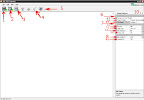
- Neste ícone, abre a opção para escolher um vídeo.
- Ainda não testei, mais a tradução deste ícone é: " Adicionar uma fonte arquivo de vídeo para Converter o arquivo, usando o DirectShow decodificador" Bem, deve ser para instalar plug-ins, isto não interessa agora.
- É para deletar uns dos vídeos da lista, lembrando que, não deleta de seu computador (HD) apenas deixa de mostrá-lo na sua lista de vídeos.
- Recorta parte do vídeo, dando a opção de inicio de corte e de final de corte, muito útil para quando você apenas quiser uma parte do vídeo, ou quando seu celular não tem espaço o suficiente para colocá-lo todo.
- Nesta opção não reproduz o vídeo, ele começa a conversão.
- "File settings" vamos aprender a mexer?
6.1 - "Fundir em um arquivo", lembrando que, se esta opção estiver selhecionada, todos os vídeos que você for converter, irá transformar em um só, juntando o segundo vídeo ao final do primeiro, e assim sucessivamente.
6.2 - "Pasta de Saída", nesta opção, você escolhe para onde o arquivo vai quando terminar a conversão.
6.3 - "Nome do arquivo" Nesta opção você escolhe o nome para o arquivo. - "Output Format" vamos aprender a mexer?
7.1 - "Formato" aqui, você escolhe o formato de saída, se seu celular suportar 3gp, coloque 3gp, se suportar 3gpp2 coloque 3gpp2 :)
7.2 - "Video Size" Aqui você escolhe o tamanho de saída do vídeo, ajuste ele de acordo com a tela do seu celular, se caso não tiver o mesmo tamanho da tela do seu celular, escolha um que estiver perto, funciona "perfeitamente".
7.3 - "Bitrate (kbps)" Aqui, você escolhe a qualidade do vídeo, o tanto de kbyte (se não me engano é isto) por segundo, lembrando que, quanto maior, mais bonito ficará o vídeo e mais pesado ficará, no que diz respeito ao tamanho do vídeo e à necessidade da potência do celular.
7.4 - "Frame rate" é outra opção de qualidade; lembrando que quanto maior, mais bonito ficará o vídeo e mais pesado ficará, no que diz respeito ao tamanho do vídeo e à necessidade da potência do celular. - "Audio Setting" Vamos aprender a mexer?
"Bitrate (kbps)" Aqui, como na parte do vídeo, você escolhe a qualidade do áudio quanto mais, mais perfeito vai ficar, lembrando que isto deixa o vídeo mais pesado, mais o que é um vídeo sem um áudio legal não é? eu gosto de deixar no máximo, apesar do áudio não ficar como uma musica, ele fica legal.
8.1 - "Volume (%)" É a altura do volume do vídeo, lembrando que 100% é o normal, e, colocando mais alto que o normal, começa a distorcer mais ainda o som, prefiro deixar entre 100 e 125%. - Na verdade é 10; nestes dois ícones, o de uma "ceringa" é para deixar o menu como se diz, flexível; desaparecendo e quando você leva o mouse ele aparece, e o outro de um "x" é para fechar, não aconselhavel =)
Informações do arquivo:
Estilo: Conversor
Tamanho: 4 Mb
Idioma: Inglês
Servidor: Link direto (site oficial)
Gratuito.

Cadastre-se ... depois dê sua nota para os sites:
great (ótimo), not bad (nada mal), perfect (perfeito).

































0 Opniões:
Postar um comentário